Usar o aplicativo no quadro
Depois de cadastrado, o aplicativo precisa ser habilitado em cada quadro onde vai ser usado. Assim, cada quadro mostra só os aplicativos que fazem sentido para ele.
Habilitar o aplicativo no quadro
- Abra o quadro no Notes.
- Na barra de guias, clique em +.
- Clique em Aplicativos do quadro….
- Marque os aplicativos que podem ser usados neste quadro.
- Clique em Salvar.
A lista mostra só os aplicativos ativos da empresa. Para habilitar, você precisa da permissão de gerenciar as guias do quadro.
Abrir o aplicativo
O aplicativo aparece nos lugares marcados no cadastro.
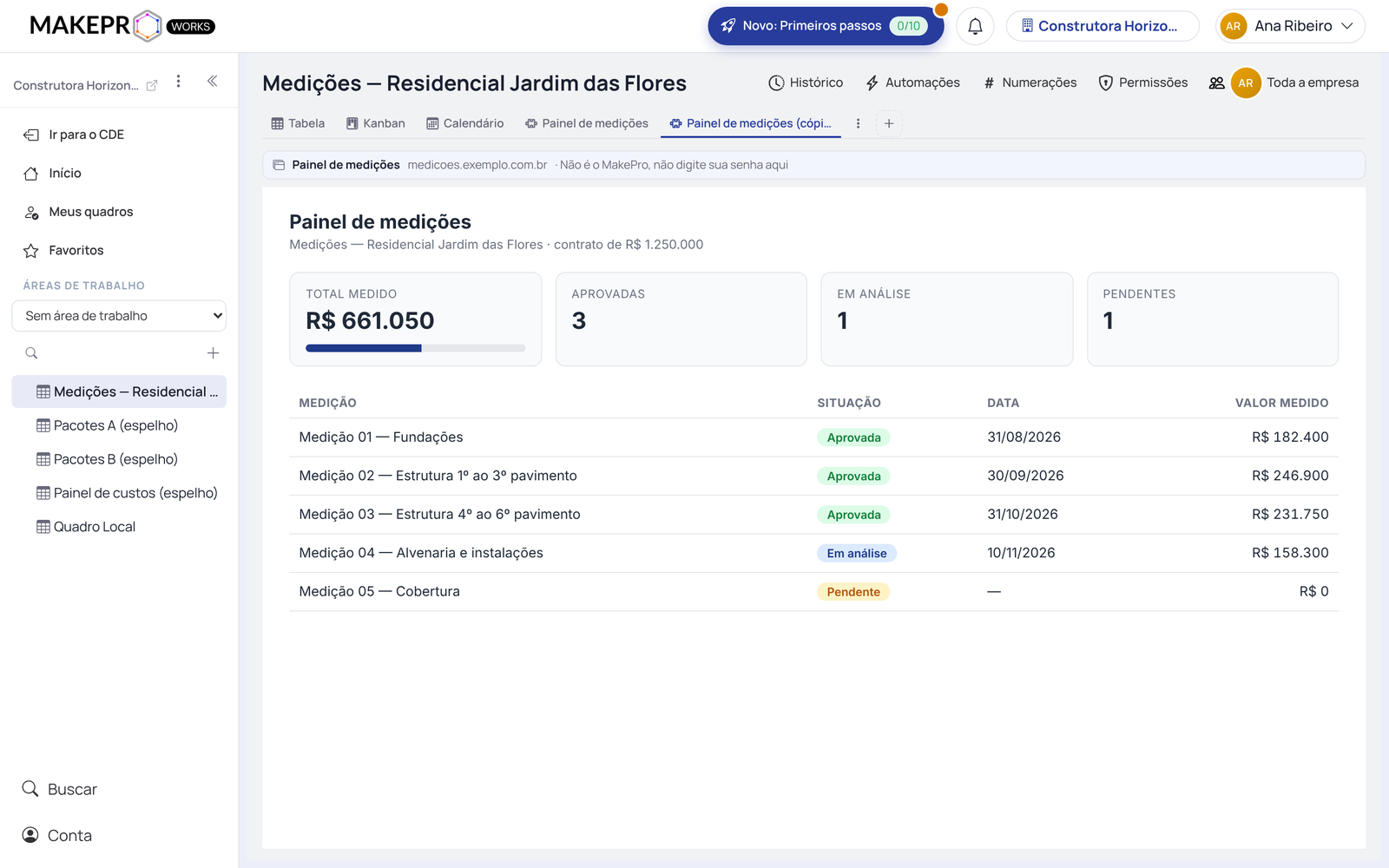
Na guia do quadro
- Na barra de guias, clique em +.
- Clique no nome do aplicativo.
A guia nasce com o nome do aplicativo e fica salva na barra para todos.
No painel do item
- Abra um item do quadro.
- No painel do item, clique na guia com o nome do aplicativo.
O aplicativo recebe o item aberto. Quando você abre outro item, o aplicativo passa a mostrar o novo item.
No menu do item
- Abra o menu do item.
- Clique no nome do aplicativo.
O aplicativo abre numa janela, com o item escolhido. Para voltar ao quadro, clique em Fechar aplicativo.
Em vários itens selecionados
- Marque os itens no quadro.
- Na barra de seleção, clique em Aplicativos.
- Clique no nome do aplicativo.
O aplicativo abre numa janela, com todos os itens marcados. Você pode abrir um aplicativo com até 500 itens marcados.
A moldura do aplicativo
Todo aplicativo abre dentro de uma moldura. A moldura mostra o nome do aplicativo, o endereço dele e o aviso Não é o MakePro, não digite sua senha aqui. Tudo o que fica abaixo da moldura é desenhado pelo aplicativo, não pelo MakePro.
Quando o aplicativo mostra um aviso, ele aparece no topo da tela do MakePro, com o nome do aplicativo.
Solução de problemas
| O que acontece | Por quê | O que fazer |
|---|---|---|
| A sessão do aplicativo terminou. Feche e abra o aplicativo de novo para continuar. | O acesso do aplicativo expirou ou foi recusado. | Feche e abra o aplicativo. Se continuar, confira se o aplicativo está ativo e habilitado no quadro. |
| Este aplicativo não abre porque a API pública não está liberada para a empresa. Aparece também um aviso vermelho no topo da tela. | A empresa não tem a API pública liberada. | Peça a quem administra a empresa para falar com a MakePro. |
| O endereço cadastrado para este aplicativo não pode ser aberto. | O endereço do cadastro não é aceito pelo MakePro. | Peça a quem administra a empresa para revisar o endereço no cadastro. |
| Este aplicativo não está mais disponível neste quadro. | O aplicativo foi desativado ou deixou de ser habilitado no quadro. | Quem gerencia as guias pode remover a guia ou habilitar o aplicativo de novo. |
| Selecione no máximo 500 itens para abrir um aplicativo. | Há mais de 500 itens marcados. | Marque menos itens e abra o aplicativo de novo. |
| O aplicativo não aparece no menu, na seleção ou no painel | O lugar não foi marcado no cadastro, ou o aplicativo não está habilitado no quadro. | Confira os lugares no cadastro e habilite o aplicativo no quadro. |